
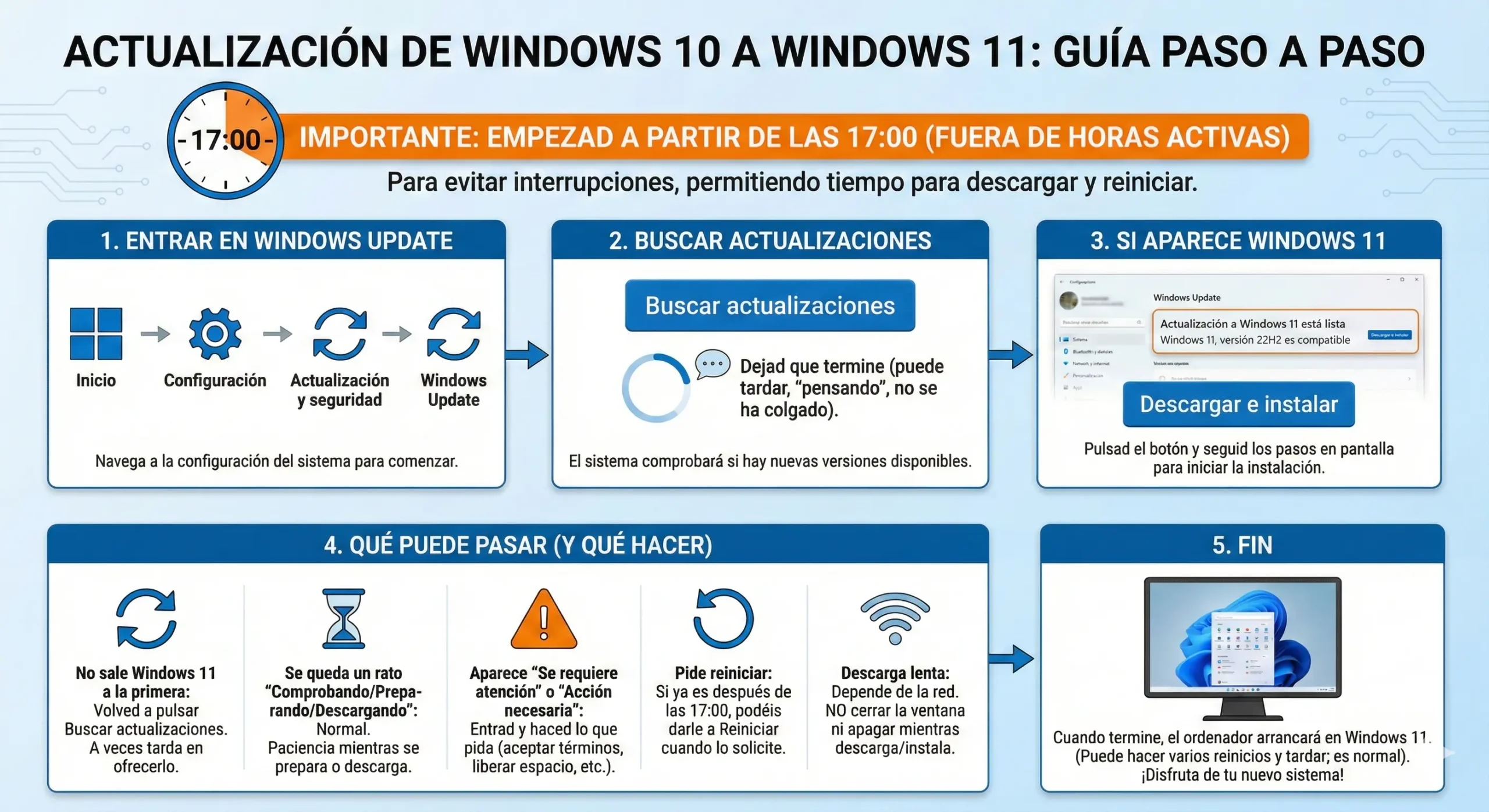
Importante: empezad a partir de las 17:00, cuando el ordenador ya está fuera de horas activas y no molesta si tarda o pide reiniciar.
1) Entrar en Windows Update
Inicio → Configuración (⚙️)
Actualización y seguridad
Windows Update
2) Buscar actualizaciones
Pulsad Buscar actualizaciones.
Dejad que termine (puede tardar un rato “pensando”, no es que se haya colgado).
3) Si aparece la actualización a Windows 11
Veréis algo tipo “Actualización a Windows 11” o “Windows 11 está listo”.
Pulsad Descargar e instalar y seguid los pasos en pantalla.
4) Qué puede pasar (y qué hacer)
No sale Windows 11 a la primera:
Volved a pulsar Buscar actualizaciones otra vez. A veces tarda en “ofrecerlo” aunque el equipo sea compatible.Se queda un rato en “Comprobando / Preparando / Descargando”:
Normal. Puede estar verificando el equipo o bajando muchos datos. Paciencia.Aparece “Se requiere atención” o “Acción necesaria”:
Entrad en el mensaje y haced lo que pida (por ejemplo, aceptar términos, liberar algo de espacio, etc.).Pide reiniciar:
Si ya es después de las 17:00, podéis darle a Reiniciar cuando lo solicite.Descarga lenta:
Depende de la red. Lo importante es no cerrar la ventana ni apagar el PC mientras está descargando/instalando.
5) Fin
Cuando termine, el ordenador ya debería arrancar en Windows 11 (puede hacer varios reinicios y tardar; es normal).